
Recursos de acessibilidade
Conheça os recursos que deixam a BibliON acessível a mais pessoas.
A BibliON foi pensada para que mais pessoas possam ler, ouvir e assistir com autonomia. Veja abaixo os recursos de acessibilidade da plataforma e do leitor digital.
Diretrizes WCAG 2.1
A BibliON segue as Diretrizes de Acessibilidade para Conteúdo Web (WCAG 2.1), a referência internacional de acessibilidade na web. Na prática, isso orienta como a plataforma trata contraste de cores, textos alternativos em imagens, nomes claros em botões e campos, foco visível e navegação sem mouse.
Navegação pelo teclado
Você pode usar a BibliON sem mouse, só com o teclado:
- Tab leva para o próximo link, botão ou campo.
- Shift + Tab volta para o item anterior.
- Enter abre um link ou aciona um botão.
- Espaço marca opções e aciona botões.
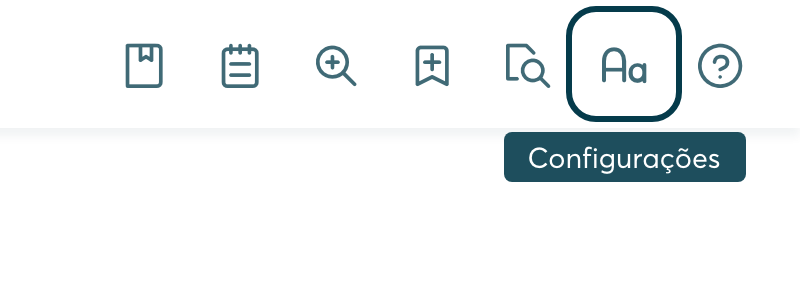
No leitor digital, o primeiro Tab mostra o atalho Pular para o conteúdo do livro, que leva direto ao texto. Cada botão da barra tem nome e ganha uma borda escura quando recebe o foco, para você saber onde está.

Leitores de tela
A BibliON funciona com leitores de tela, os programas que leem a tela em voz alta para pessoas cegas ou com baixa visão:
- Todos os botões e componentes têm nome, então o leitor de tela diz o que cada um faz.
- As imagens têm texto alternativo, que descreve o que aparece nelas.
- Os campos de formulário têm rótulo, para você saber o que preencher em cada um.
Contraste das cores
As cores da plataforma foram ajustadas para ficarem bem visíveis contra o fundo, como pede a WCAG 2.1. Isso vale, por exemplo, para:
- a aba que está aberta;
- o nome do autor nos cards de livro;
- os contadores e os selos.
Ajustes de leitura
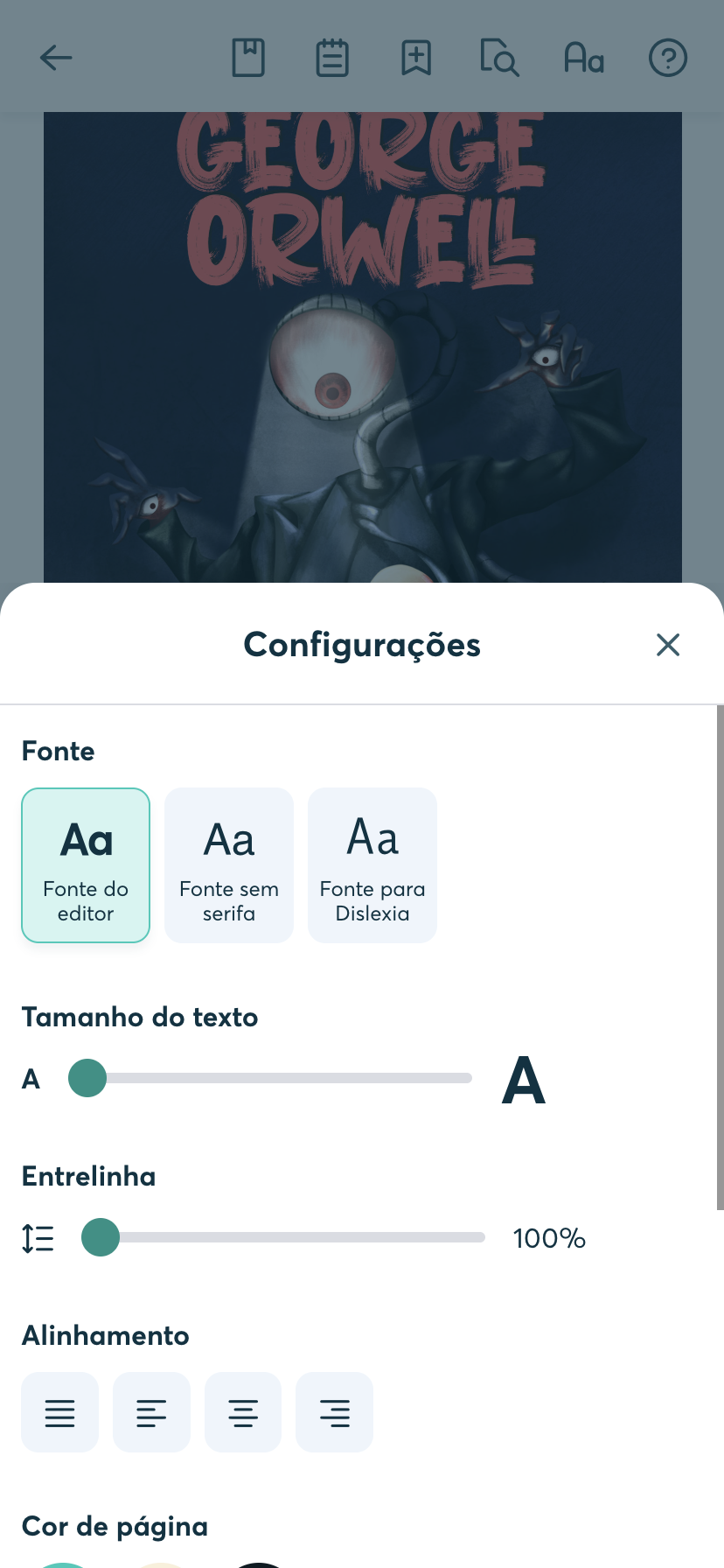
No leitor digital, toque no botão Aa para abrir as Configurações e deixar a leitura do seu jeito:
- Fonte: escolha entre a fonte do editor, uma fonte sem serifa ou a fonte para dislexia.
- Tamanho do texto: aumente ou diminua as letras.
- Entrelinha: aumente o espaço entre as linhas.
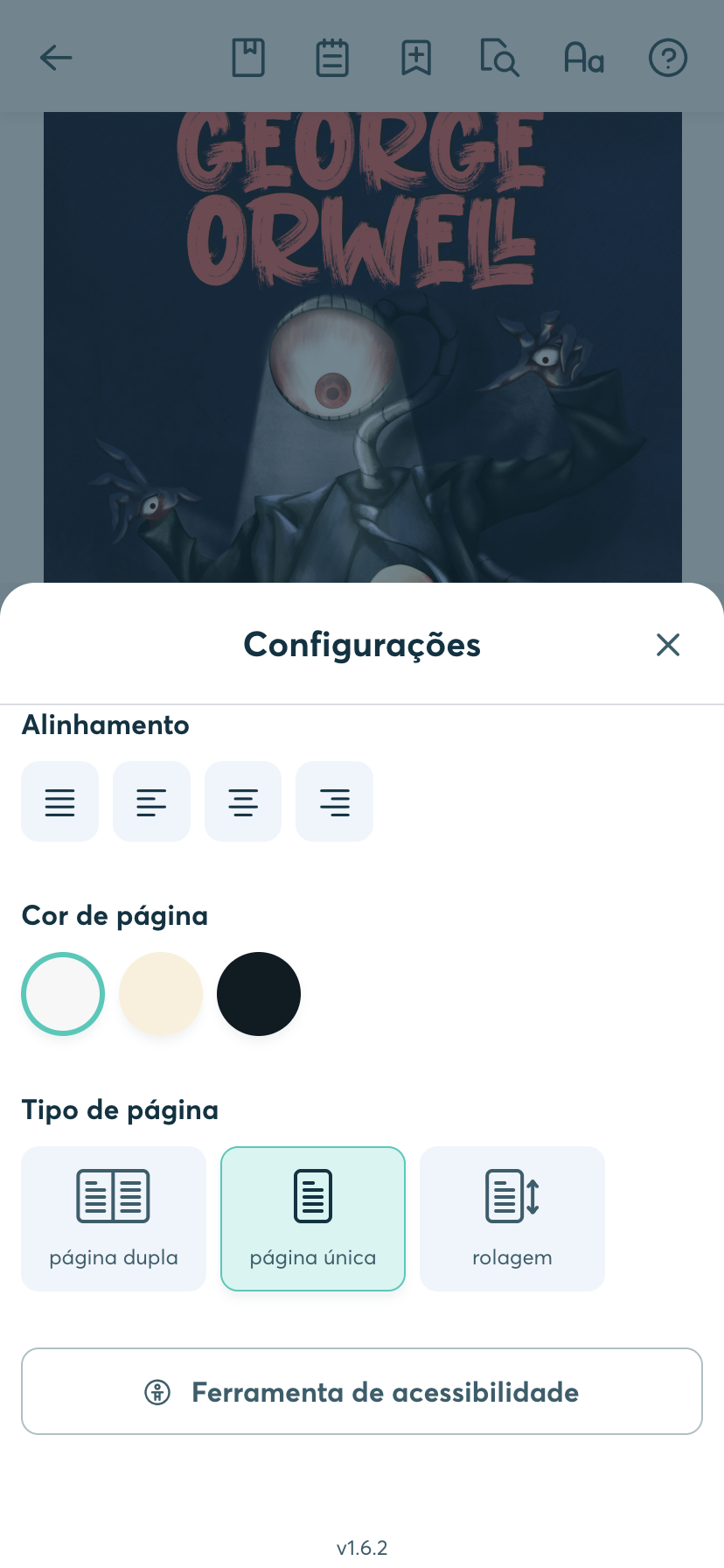
- Alinhamento: justificado, à esquerda, centralizado ou à direita.
- Cor de página: clara, sépia ou escura, para ler com menos cansaço visual.
- Tipo de página: página dupla, página única ou rolagem contínua.
Em livros de layout fixo (como os em PDF), o texto não muda de tamanho nem de fonte. Nesses livros, as Configurações mostram só a cor e o tipo de página.
Ouvir o texto
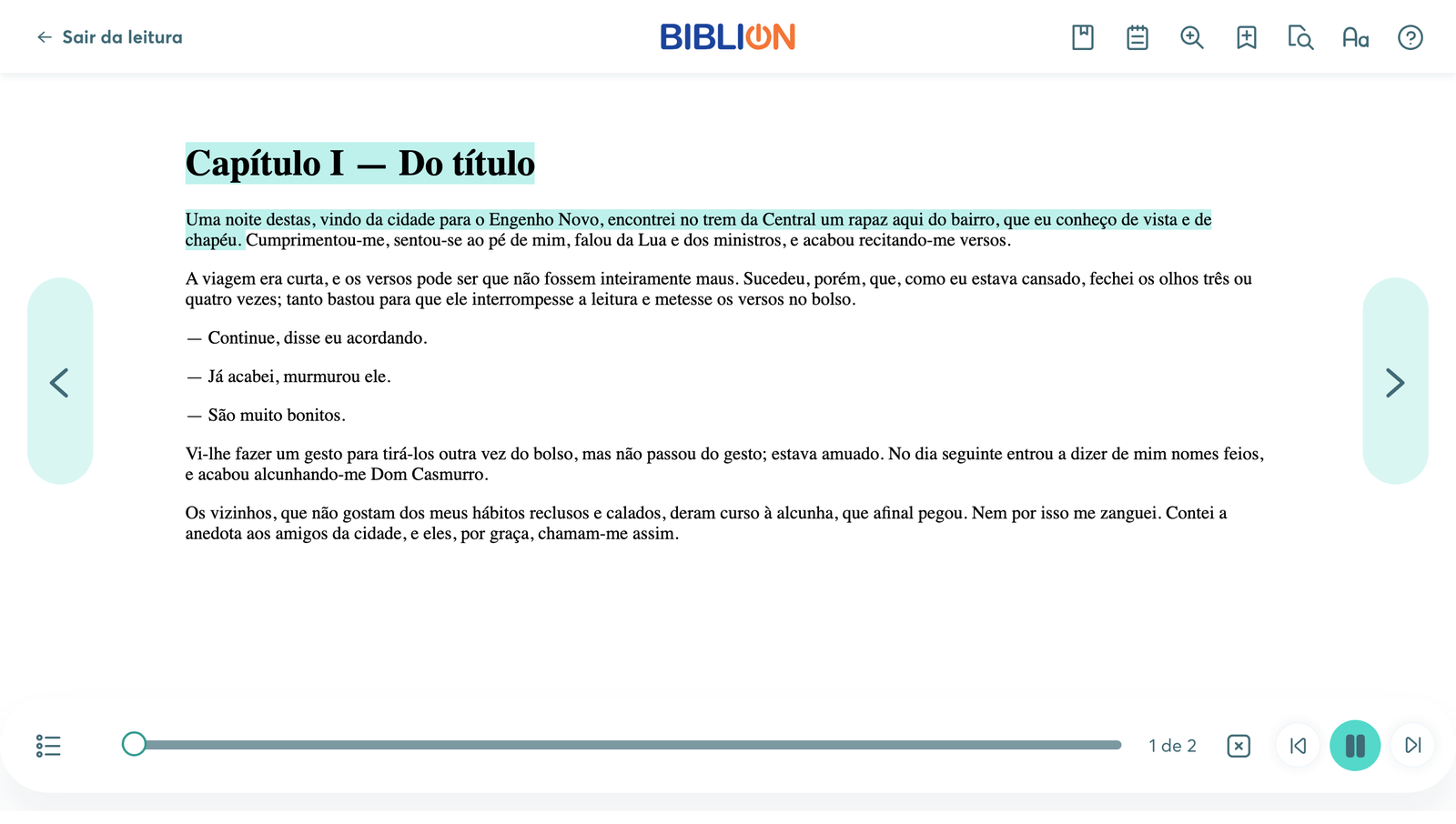
Toque no ícone de som, no canto de baixo do leitor, para ouvir o livro em voz alta. A narração destaca o trecho que está sendo lido, para você acompanhar com os olhos. Você pode pausar, voltar e avançar trecho por trecho.
Selecionar um trecho
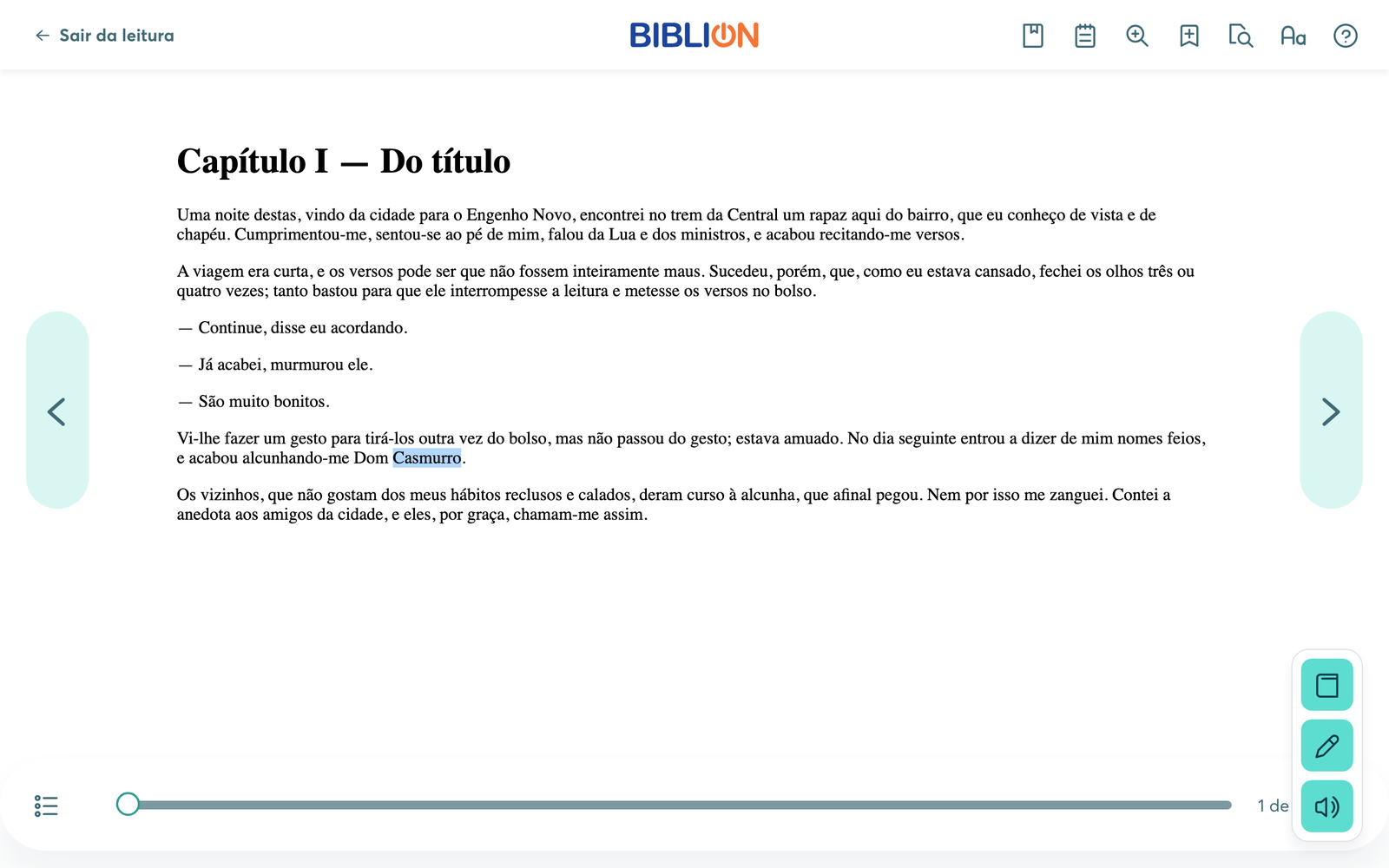
Selecione uma palavra ou um trecho do texto para ver as ações ao lado:
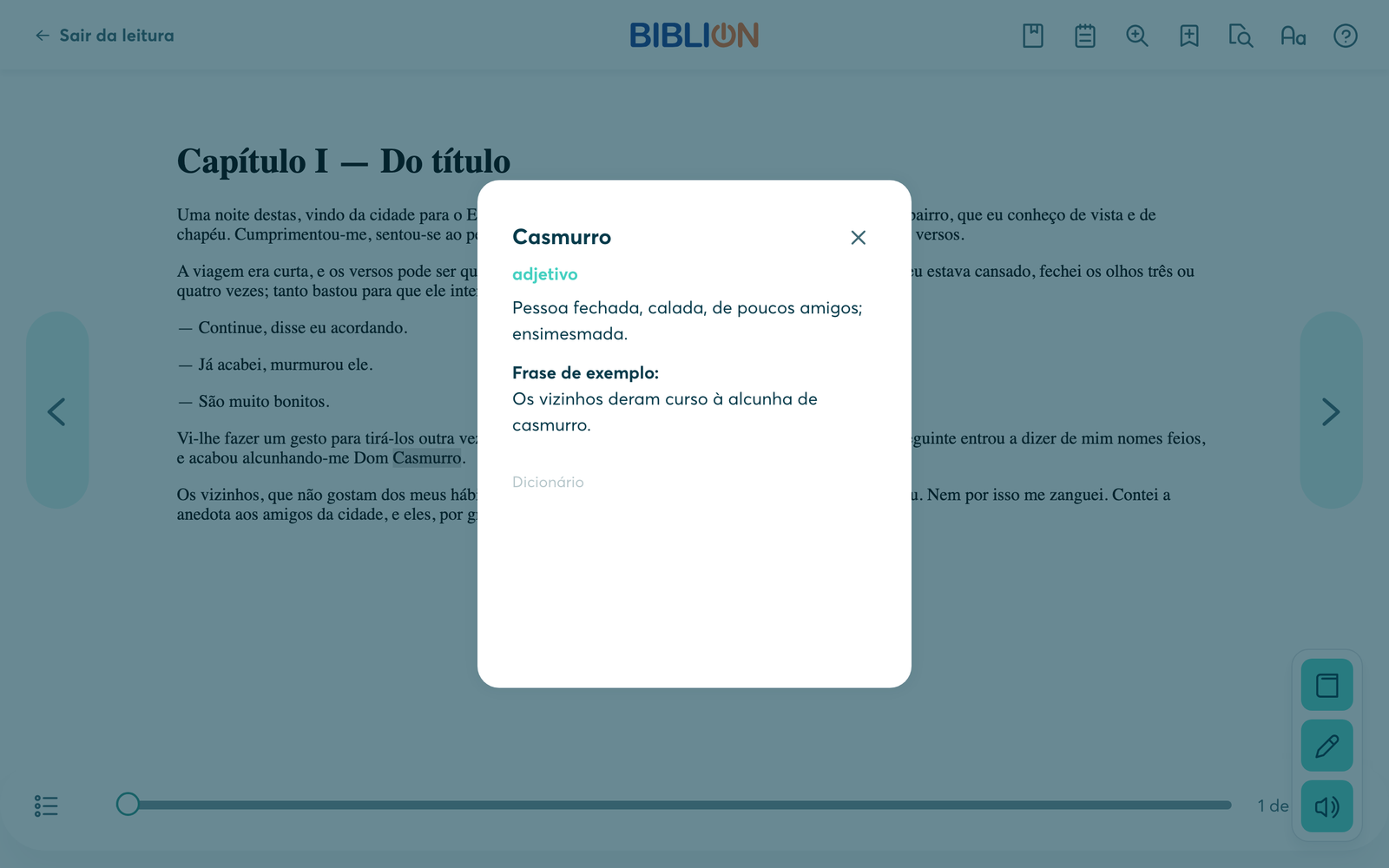
- Dicionário: veja o significado da palavra sem sair do livro.
- Adicionar nota: destaque o trecho e escreva uma nota.
- Ouvir: escute só o trecho que você selecionou.
Libras com o Hand Talk
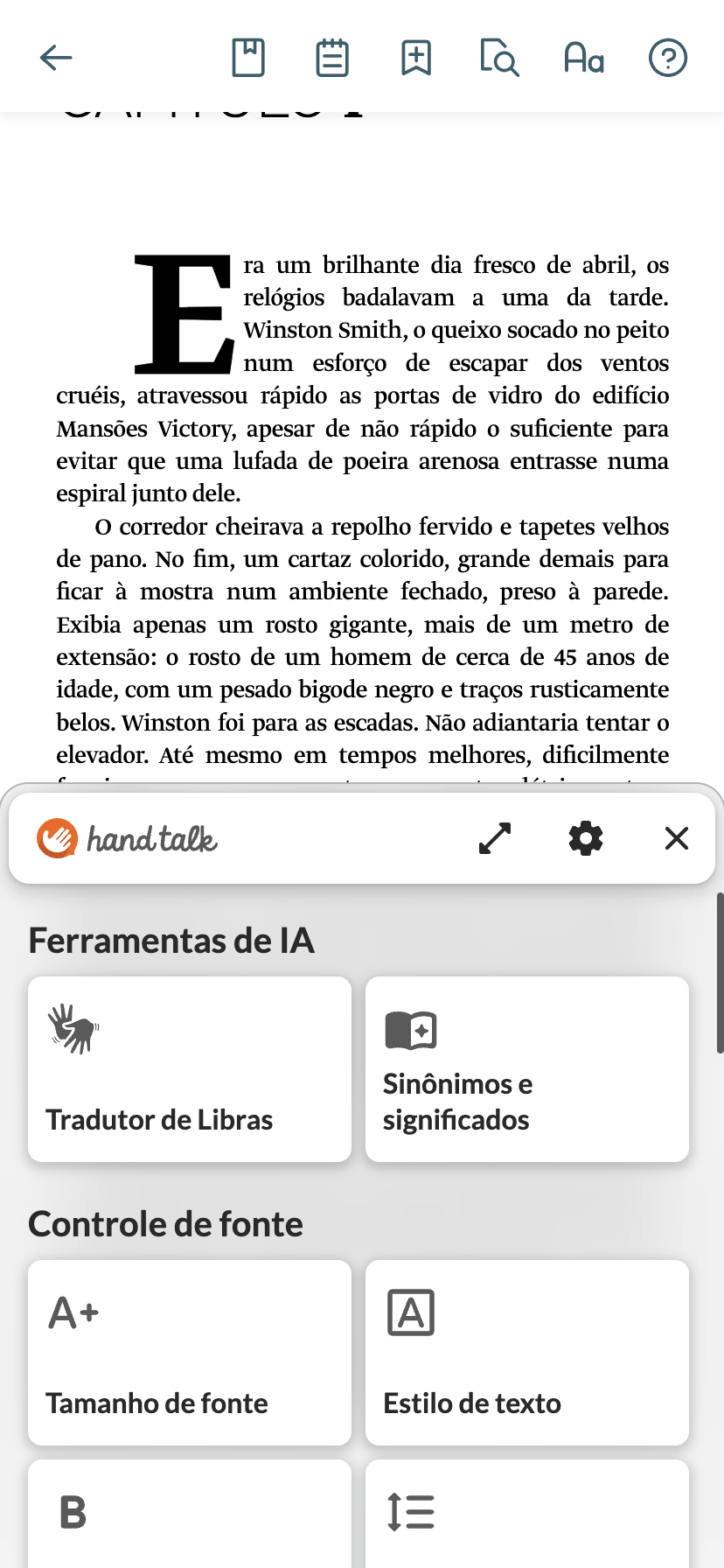
Em Configurações, toque em Ferramenta de acessibilidade para abrir o Hand Talk. O assistente Hugo traduz o conteúdo para a Língua Brasileira de Sinais (Libras) e ainda oferece:
- Sinônimos e significados, com inteligência artificial, para entender palavras difíceis.
- Controles de fonte: tamanho da fonte, estilo do texto, letras destacadas, espaço entre linhas e espaço entre letras.
- Lupa, para ampliar o que está na tela.
- Máscara de leitura, que escurece o resto da página e deixa visível só a linha em que você está.
Audiolivros, podcasts e vídeos
- Audiolivros: muitos títulos têm versão narrada, com capítulos e ajuste de velocidade. Veja Ouvir um audiolivro.
- Podcasts e vídeos: os players também têm ajuste de velocidade, e o vídeo abre em tela cheia.
Ler sem internet
No aplicativo, você baixa os livros emprestados e lê mesmo sem conexão. Veja como em Baixar um livro para ler sem internet.